
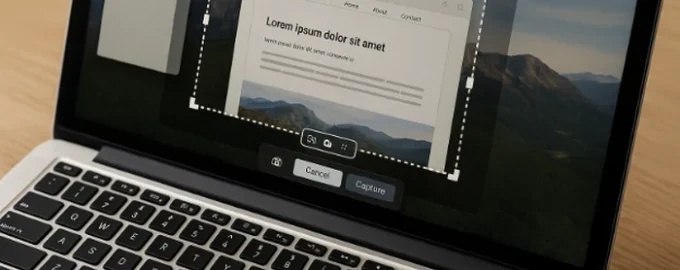
Ilustrace / Foto: z otevřených zdrojů
Přehled 11 nástrojů pro tvorbu screenshotů ve firemním prostředí: funkce, pohodlí, výhody a nevýhody podnikového softwaru v roce 2026.
V podnikovém prostředí se potřeba rychle zachytit stav obrazovky, dokumenty, chyby, prezentace a procesy stává každodenním úkolem. Snímky obrazovek se používají při tvorbě zpráv, dokumentace, školení, zákaznické podpoře a komunikaci mezi týmy. V roce 2026 si podnikoví uživatelé stále častěji vybírají nástroje, které nejen pořizují snímky obrazovky, ale také umožňují rychlé komentování, strukturování a sdílení v rámci týmu.
Tento přehled představuje 11 nástrojů, které jsou vhodné jak pro malé firmy, tak pro velké firemní týmy. Porovnáme jejich funkce, možnosti pracovního postupu a zdůrazníme silné a slabé stránky jednotlivých služeb.
1. ClipLoader – lehký a rychlý firemní nástroj

ClipLoader je jednoduchý nástroj pro tvorbu snímků obrazovky, který je vhodný pro firemní uživatele, kteří chtějí rychlost a stabilitu. ClipLoader se spouští téměř okamžitě a nezatěžuje systém, což je na pracovním počítači nebo notebooku důležité. Program umožňuje rychle pořizovat snímky obrazovky a ukládat je do požadované složky nebo je odesílat do firemních messengerů a funguje jako šikovný ruský screenshooter pro kancelářské prostředí.

ClipLoader se zaměřuje na rychlé zpracování, ale nenabízí vestavěné cloudové úložiště ani výkonné editační funkce. Pro firemní prostředí to může znamenat nutnost kombinovat jej s jinými online službami. Nicméně jako ruský screenshooter pro každodenní pracovní úkoly zůstává spolehlivým a stabilním nástrojem.
Výhody: V případě, že se jedná o aplikaci, která je určena pro práci s počítačem, je možné, že se jedná o tzv:
- Velmi rychlé spuštění.
- Minimální zatížení systému.
- Jednoduchost rozhraní.
- Vhodné pro masové použití.
2. Markup Hero – univerzální služba pro firemní poznámky
Markup Hero je online řešení zaměřené na strukturování snímků obrazovky a týmovou spolupráci. Služba umožňuje pořizovat snímky, přidávat k nim poznámky, šipky, texty a odesílat výsledky přímo kolegům prostřednictvím odkazu. To je užitečné zejména při koordinaci úkolů a sdílení vizuálních informací.

Markup Hero běží v prohlížeči, což je výhodné pro distribuované týmy. Bezplatná verze je však omezená a pro plný přístup může být vyžadováno firemní předplatné. Nástroj se dobře hodí pro týmovou spolupráci a diskusi o snímcích obrazovky.
Výhody: V případě, že se vám podaří získat více informací, můžete si vybrat z následujících možností: 1:
- Anotace online.
- Pohodlí týmové práce.
- Rychlé zveřejňování odkazů.
- Funguje v prohlížeči.
Nevýhody:
- Omezení bezplatného plánu.
- Vyžaduje se připojení k internetu.
- Předplatné pro pokročilé funkce.
3. Awesome Screenshot – rozšíření pro webové snímky
Úžasný snímek obrazovky je rozšíření prohlížeče, které umožňuje zachytit webové stránky, zvýraznění a dokonce i rolování stránek. Hodí se zejména ve firemním prostředí při vytváření zpráv o testování webu, analýze UX/UI a dokumentování úkolů.

Služba podporuje základní funkce editace a komentování. Některé pokročilé funkce jsou však dostupné pouze v placené verzi. Také funkčnost je omezena prohlížečem.
Výhody:
- Snímání webových stránek libovolné délky.
- Praktické pro dokumentaci.
- Rozhraní v prohlížeči.
- Komentáře a základní poznámky.
Nevýhody:
- Omezený prohlížeč.
- Placené funkce.
- Žádná offline verze.
4. Mango Recorder – firemní nástroj pro nahrávání a snímky
Mango Recorder je určen pro velké týmy pracující na platformě MangoApps. Umožňuje pořizování snímků obrazovky, záznamů akcí a snímků obrazovky přímo v podnikovém systému. To je užitečné pro vytváření zpráv a školení v rámci organizace.

Toto řešení však není univerzální – je integrováno do ekosystému MangoApps. Pro externí projekty to může být nevýhodou.
Výhody: V případě, že se jedná o aplikaci, která je určena k použití v aplikacích Mango Mango, je možné, že se jedná o aplikaci, která je určena k použití v aplikacích Mango:
- Integrace s podnikovou platformou.
- Podpora nahrávání a snímků obrazovky.
- Vhodné pro distribuované týmy.
- Centralizované úložiště.
Nevýhody:
- Vyžaduje firemní přístup.
- Není univerzální.
- Omezeno ekosystémem.
5. Aiseesoft Screen Recorder – univerzální nástroj s obchodními funkcemi
Aiseesoft Screen Recorder kombinuje funkce snímání obrazovky a nahrávání videa. Uživatel může pořizovat snímky jednotlivých oblastí, celé obrazovky nebo aktivních oken a následně je sdílet v rámci týmu. Program je vhodný pro vytváření výukových programů, prezentací a reportážních snímků obrazovky.

Nástroj je placený, ale nabízí širokou škálu funkcí. Spotřebovává více prostředků než jednoduché screenshotery a pro základní úlohy může být zbytečný.
Výhody: V případě, že se vám podaří získat více informací, můžete využít tzv:
- Snímání a nahrávání videa.
- Vysoce kvalitní snímky.
- Vhodné pro prezentace.
- Uživatelsky přívětivé rozhraní.
Nevýhody:
- Placená licence.
- Vyžaduje instalaci.
- Redundance pro jednoduché úlohy.
6. TechSmith Screencast – hotová videa a snímky pro firmy
Screencast společnosti TechSmith poskytuje cloudovou platformu pro nahrávání videa, vytváření snímků obrazovky a jejich následné publikování. Nástroj je zaměřen na spolupráci, sdílení odkazů a použití při školení. Jedná se o výkonný nástroj pro firemní prezentace.

Pro jeho fungování je však nutná registrace a předplatné. Bezplatné funkce jsou omezené. Placená verze nicméně poskytuje výkonné nástroje pro týmovou práci.
Výhody:
- Integrace s cloudem.
- Spolupráce.
- Vhodné pro firemní prezentace.
- Bohatá funkčnost.
Nevýhody:
- Vyžaduje se předplatné.
- Omezené bezplatné funkce.
- Závislost na internetu.
7. Flameshot – flexibilní přizpůsobení pro vývojáře
Flameshot je bezplatný nástroj s otevřeným zdrojovým kódem, který lze flexibilně přizpůsobit potřebám podniku. Podporuje anotace, klávesové zkratky a praktické kreslicí prvky. Hodí se zejména pro vývojové týmy, testery a IT profesionály.

Nastavení v systému Windows nebo macOS může vyžadovat určité znalosti. Pro podnikové uživatele to není nejjednodušší způsob, ale díky bohatým funkcím je cenný.
Výhody: V případě, že se jedná o systém, který je možné použít jako nástroj, je možné, že se jedná o systém, který je možné použít jako nástroj:
- Svobodný a otevřený zdrojový kód.
- Přizpůsobitelné nástroje.
- Klávesové zkratky.
- Vhodné pro vývojáře.
Nevýhody:
- Vyžaduje přizpůsobení.
- Žádný vestavěný cloud.
- Rozhraní není určeno pro začátečníky.
8. Monosnap – kompletní sada funkcí pro podnikání
Monosnap kombinuje snímání obrazovky, nahrávání, cloudové úložiště a rychlé sdílení odkazů. Je to šikovný nástroj pro ty, kteří chtějí pořídit snímek obrazovky, opatřit jej poznámkami a výsledek okamžitě odeslat kolegům. Podpora cloudu usnadňuje spolupráci.

Bezplatná verze má však omezenou kapacitu úložiště. Pro plnou funkčnost je nutné placené předplatné.
Výhody:
- Snímání a nahrávání obrazovky.
- Cloudové úložiště.
- Rychlá výměna odkazů.
- Uživatelsky přívětivé rozhraní.
Nevýhody:
- Omezení bezplatné verze.
- Vyžaduje se účet.
- Předplatné pro pokročilé funkce.
9. Greenshot – klasika pro podnikání
Greenshot je bezplatný nástroj s jednoduchým rozhraním a základní sadou funkcí, který se skvěle hodí pro kancelářskou práci a přípravu dokumentace. Podporuje klávesové zkratky a rychlé snímání oblasti obrazovky nebo celého okna.

Nástroj je lehký, stabilní a ideální pro každodenní úkoly. Ve srovnání s pokročilými službami mu však chybí možnost editace a sdílení v cloudu.
Výhody: V případě, že se vám podaří získat více informací, můžete využít tzv:
- Zdarma.
- Rychlé zachycení.
- Snadnost použití.
- Vhodné pro kancelářské úkoly.
Nevýhody:
- Žádný vestavěný cloud.
- Omezený editor.
- Základní funkce.
10. FastStone Capture – výkonný screenshooter s firemním potenciálem
FastStone Capture je kompaktní, ale výkonný nástroj, který podporuje zachycení rolovacího okna, anotace a různé formáty ukládání. Je vhodný pro podniky, kde je třeba zachytit složité oblasti a připravit podklady pro výkaznictví.

Jedná se však o podmíněně bezplatný program, který pro trvalé používání vyžaduje placenou aktivaci. Pro základní úlohy není rozhodující, ale pro hromadné nasazení ve firmě stojí za zvážení.
Výhody: V případě, že se jedná o program, který je určen pro práci s počítačem, je možné, že se jedná o tzv:
- Zachycení rolovacích oken.
- Podpora anotací.
- Více formátů.
- Stabilita.
Nevýhody:
- Vyžaduje licenci.
- Nejedná se o nejmodernější rozhraní.
- Žádné sdílení v cloudu.
11. Photo Screen – jednoduchý nástroj pro základní snímky
Photo Screen je lehký nástroj pro pořizování snímků obrazovky bez složitého rozhraní. Je skvělý pro rychlé zachycení stavu obrazovky a odeslání obrázku. Rozhraní je intuitivní a nástroj nezatěžuje prostředky.

Photo Screen má však omezené funkce a pro firemní prostředí postrádá nástroje pro úpravu a organizaci obrázků.
Výhody:
- Rychlé zachycení.
- Snadné a intuitivní rozhraní.
- Minimální zátěž.
- Bezplatné služby.
Nevýhody:
- Žádné sdílení v cloudu.
- Nedostatek pokročilých funkcí.
- Minimální editor.
Závěr: co si vybrat pro svou firmu
Screenshottery pro firemní použití mohou výrazně zvýšit produktivitu – zejména pokud vám pomohou nejen zachytit obrazovku, ale také rychle formátovat, komentovat a sdílet obsah v rámci týmu. Jednoduché nástroje se skvěle hodí pro základní úkoly a kancelářskou práci, zatímco pokročilá řešení zlepšují týmovou komunikaci.
Pro každodenní kancelářské použití jsou optimální lehké nástroje se zkratkovými klávesami a jednoduchým rozhraním. Pro společnou práci v distribuovaných týmech se vyplatí volit služby s cloudovými funkcemi a anotacemi.
Závěry: rovnováha mezi funkcí a pohodlím
Při výběru screenshooteru pro podnikání je důležité zvážit rozsah úkolů a úroveň školení týmu. Pokud je třeba pravidelně vytvářet zprávy, anotace a zveřejňovat materiály, je lepší upřednostnit cloudové služby s podporou sdílení a spolupráce. Pokud jsou úkoly jednoduché a lokální, postačí lehké a rychlé nástroje.
V roce 2026 pokrývá soubor řešení širokou škálu potřeb: od minimalistických nástrojů až po výkonné podnikové platformy. Vyberte si to, co zvýší vaši efektivitu a pohodlí při práci.
Stránky nejsou bezpečné! Všechna vaše data jsou v ohrožení: hesla, historie prohlížeče, osobní fotografie, bankovní karty a další osobní údaje budou použity útočníky.